Hướng Dẫn Kết Nối Phần Cứng Hệ Thống ASTER Multiseat
Chi tiết sơ đồ đấu nối màn hình, bàn phím, chuột và phân luồng âm thanh độc lập cho từng chỗ làm việc từ 1 máy tính Host.
Sơ Đồ Đấu Nối Chuẩn IBIK Software
Một máy tính Host có thể phân chia thành 2 đến 12 chỗ làm việc độc lập. Mỗi chỗ làm việc bao gồm 1 Màn hình hiển thị, 1 Bàn phím, 1 Chuột và 1 Tai nghe/Loa.
Nguyên tắc vàng: Mỗi chỗ làm việc phải có ít nhất 1 đầu ra video riêng và 1 cặp chuột/phím cắm trực tiếp hoặc qua USB Hub độc lập.
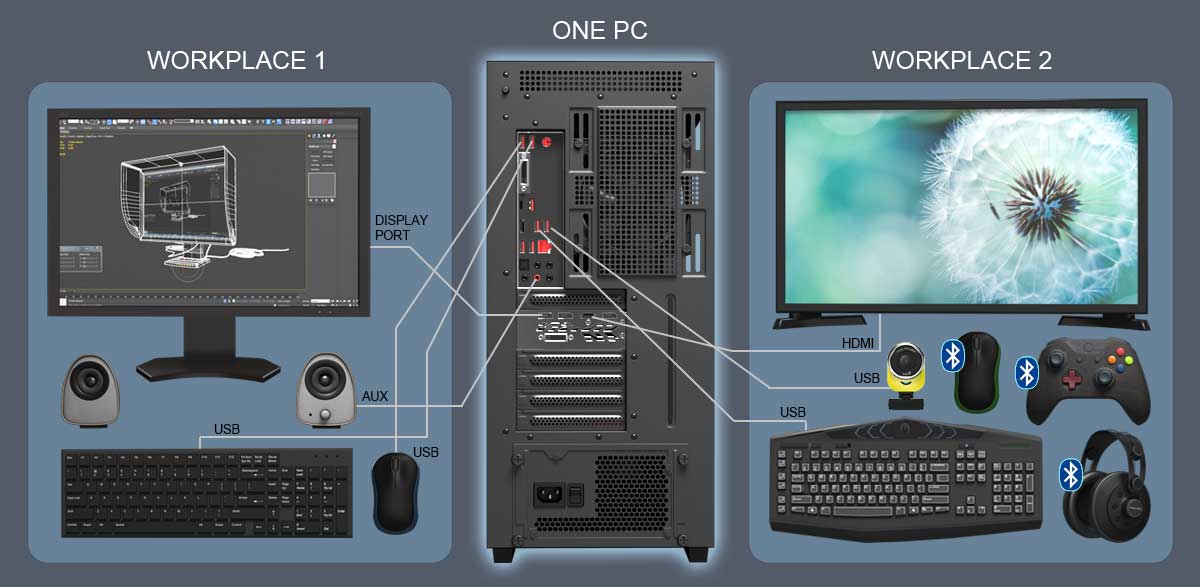
Sơ đồ kỹ thuật kết nối thiết bị ngoại vi vào các cổng sau thùng máy Host (Nguồn: IBIK Software)
1. Kết Nối Màn Hình (Display Interfaces)
| Giao diện kết nối | Thiết bị khuyến nghị | Khoảng cách tối đa | Ứng dụng phù hợp |
|---|---|---|---|
| HDMI / DisplayPort trực tiếp | Card màn hình rời NVIDIA / AMD (đa cổng ra) | 1.8m – 5m (cáp HDMI chuẩn) | Chỗ làm việc gần máy Host, đồ họa, gaming, văn phòng chính |
| USB 3.0 to HDMI Adapter | Chipset DisplayLink (DL-3500 / DL-6950) | 1.5m – 3m (qua cáp USB 3.0) | Mở rộng thêm màn hình thứ 3, 4, 5, 6 khi GPU hết cổng cắm |
| VGA / DVI Legacy | Cổng tích hợp bo mạch chủ (iGPU Intel/AMD) | 1.8m – 10m | Phòng máy trường học tận dụng màn hình thế hệ cũ |
2. Kết Nối Chuột, Bàn Phím & Âm Thanh
Bàn phím & Chuột (USB)
Cắm trực tiếp vào các cổng USB trên thùng máy hoặc qua bộ chia USB Hub. Để kéo dài từ 5m đến 30m cho phòng học hoặc văn phòng rộng, sử dụng bộ mở rộng USB qua dây mạng CAT6 (USB Extender).
Âm thanh độc lập (Audio Separation)
Mỗi chỗ làm việc nghe nhạc, xem video hoặc gọi thoại riêng mà không lẫn vào nhau. Cung cấp âm thanh qua jack 3.5mm bo mạch chủ, âm thanh tích hợp trên màn hình HDMI, hoặc USB Sound Card rời.
Lưu ý kỹ thuật: Trước khi bật ASTER, hãy vào Windows Display Settings và đảm bảo chế độ hiển thị được đặt là “Extend these displays” (Mở rộng màn hình), không chọn “Duplicate”.